Tutorial Install Ollama di Mac, Windows, dan Laptop: Mulai Model AI Offline Pertama Anda
Disclosure: artikel ini dapat memuat rekomendasi tools atau tautan afiliasi/sponsor di masa depan. Baca disclosure afiliasi.
ollama pull llama3.2
Kalau model berbeda, ganti nama model sesuai library Ollama yang tersedia.
6. Cara Chat dengan Model Lokal
Setelah model selesai diunduh, Anda bisa langsung ngobrol di terminal. Gunakan prompt sederhana untuk tes kemampuan model, misalnya minta ringkasan, ide, atau bantuan coding.
Jelaskan apa itu AI model offline dalam 3 paragraf sederhana.
7. Tips Agar Lancar di Perangkat Anda
- Mulai dari model kecil dulu, jangan langsung model besar.
- Jangan buka banyak aplikasi berat saat inference berjalan.
- Di Mac, pastikan daya dan termal aman.
- Di Windows, update driver GPU jika ingin performa lebih baik.
- Kalau RAM kecil, gunakan quantized model yang lebih ringan.
8. Kapan Ollama Cocok Dipakai?
- Belajar model lokal untuk pertama kali.
- Eksperimen prompt tanpa biaya API.
- Privasi lokal untuk teks sensitif.
- Testing workflow AI internal sebelum pindah ke cloud.
Kesimpulan
Kalau Anda ingin mulai AI offline dengan cara yang paling sederhana, Ollama adalah pilihan terbaik untuk banyak orang. Instalasinya mudah, dokumentasinya cukup jelas, dan cocok dipakai di MacBook, Windows, maupun laptop Linux.
Kalau mau, saya bisa lanjut buat tutorial lanjutan: cara pakai Ollama sebagai API lokal untuk aplikasi dan coding.
Prerequisites dan Persiapan
Sebelum menginstall Ollama, pastikan sistem Anda memenuhi persyaratan: Untuk Mac — macOS 12+ (Monterey atau lebih baru), RAM minimal 8GB (16GB direkomendasikan untuk model 7B). Untuk Windows — Windows 10/11 64-bit, WSL2 atau PowerShell, RAM 8GB+. Untuk Linux — Ubuntu 20.04+, Debian 11+, atau Fedora 36+, RAM 4GB+. Semua platform membutuhkan ruang disk 5-20GB tergantung model yang didownload. GPU NVIDIA dengan CUDA sangat direkomendasikan untuk performa optimal.
Periksa juga: (1) Koneksi internet stabil untuk download model (model 7B ~4-8GB). (2) Terminal atau command prompt. (3) Hak akses admin/root untuk install. (4) GPU driver terbaru jika pakai GPU NVIDIA. Untuk Mac dengan chip Apple Silicon (M1/M2/M3/M4), Ollama mendukung GPU acceleration via Metal API — performanya sangat baik meski tanpa GPU dedicated.
Langkah-langkah Instalasi Detail
Mac: Download installer dari ollama.com atau jalankan <code>curl -fsSL https://ollama.com/install.sh | sh</code> di terminal. Installer akan menambahkan Ollama ke PATH dan memulai service. Windows: Download installer .exe dari situs resmi. Ollama akan berjalan sebagai service Windows dan menambahkan icon di system tray. Linux: Gunakan script instalasi otomatis dengan curl atau download package dari repository. Untuk Ubuntu/Debian, script instalasi akan menambahkan repository APT dan menginstall dependensi yang diperlukan.
Setelah instalasi, verifikasi dengan <code>ollama --version</code>. Jalankan <code>ollama serve</code> untuk memulai server (jika belum berjalan otomatis). Download model pertama: <code>ollama run qwen3.5:7b</code> — ini akan mendownload model ~4.5GB dan langsung memulai chat. Untuk model yang lebih ringan untuk laptop tanpa GPU, coba <code>ollama run llama3.2:3b</code> atau <code>ollama run phi4:3.8b</code>.
Troubleshooting Instalasi
Masalah umum dan solusinya: (1) 'command not found' — pastikan direktori instalasi ada di PATH atau restart terminal. (2) 'port already in use' — port 11434 sudah dipakai. Hentikan service lain atau ubah port dengan <code>OLLAMA_HOST=0.0.0.0:11435 ollama serve</code>. (3) Download lambat — gunakan mirror atau download model di jam sepi. (4) CUDA error — update driver NVIDIA ke versi terbaru. (5) Out of memory — pilih model dengan kuantisasi lebih rendah (Q4_K_M atau Q3_K).
Untuk bantuan lebih lanjut, kunjungi dokumentasi resmi Ollama di ollama.com/docs atau forum komunitas. Komunitas Ollama sangat aktif dan responsif. Jangan ragu untuk bertanya jika mengalami kendala.
Panduan Praktis Menggunakan Tutorial Install Ollama di Mac, Windows, dan Laptop: Mulai Model AI Offline Pertama Anda
Bagian ini menambahkan konteks praktis agar pembaca tidak hanya mengetahui nama tools, tetapi juga memahami kapan tools ini sebaiknya dipakai, kapan sebaiknya dihindari, dan bagaimana cara mengevaluasi hasilnya. Untuk pemula, pendekatan paling aman adalah mulai dari satu kasus penggunaan kecil: meringkas dokumen, membantu menulis draft, membuat kode sederhana, atau menyusun ide kerja. Setelah hasilnya konsisten, barulah tools dapat dimasukkan ke workflow yang lebih penting.
Sebelum memakai tools AI dalam pekerjaan nyata, pastikan Anda memahami tiga hal: jenis data yang boleh dimasukkan, kualitas output yang diharapkan, dan cara memeriksa ulang hasilnya. Jangan memasukkan data rahasia perusahaan, data pelanggan, dokumen kontrak, atau kredensial sistem ke layanan AI publik kecuali kebijakan organisasi memang mengizinkannya.
Contoh Workflow yang Disarankan
- Riset awal: minta AI membuat daftar poin penting, lalu verifikasi dengan sumber resmi.
- Drafting: gunakan AI untuk membuat struktur artikel, email, laporan, atau kode awal.
- Review: minta AI mencari kelemahan, bug, asumsi yang belum terbukti, atau bagian yang terlalu ambigu.
- Finalisasi: manusia tetap memutuskan versi akhir, terutama untuk konten publik, keputusan bisnis, dan kode produksi.
Dengan alur seperti ini, tools AI menjadi asisten produktivitas, bukan pengganti penilaian manusia. Cara ini juga membantu mengurangi risiko hallucination, jawaban terlalu percaya diri, dan kesalahan teknis yang sering muncul pada penggunaan AI tanpa review.
Checklist Evaluasi Tools AI
Gunakan checklist berikut sebelum memilih tools AI untuk pemakaian rutin: apakah hasilnya konsisten dalam beberapa percobaan, apakah dokumentasinya jelas, apakah harga sesuai kebutuhan, apakah ada batasan privasi, apakah mendukung bahasa Indonesia, dan apakah mudah diintegrasikan ke workflow Anda. Jika tools digunakan untuk coding, tambahkan pengecekan test otomatis, review manual, dan version control agar perubahan dapat dilacak dengan aman.
Tutorial Install Ollama di Mac, Windows, dan Laptop: Mulai Model AI Offline Pertama Anda
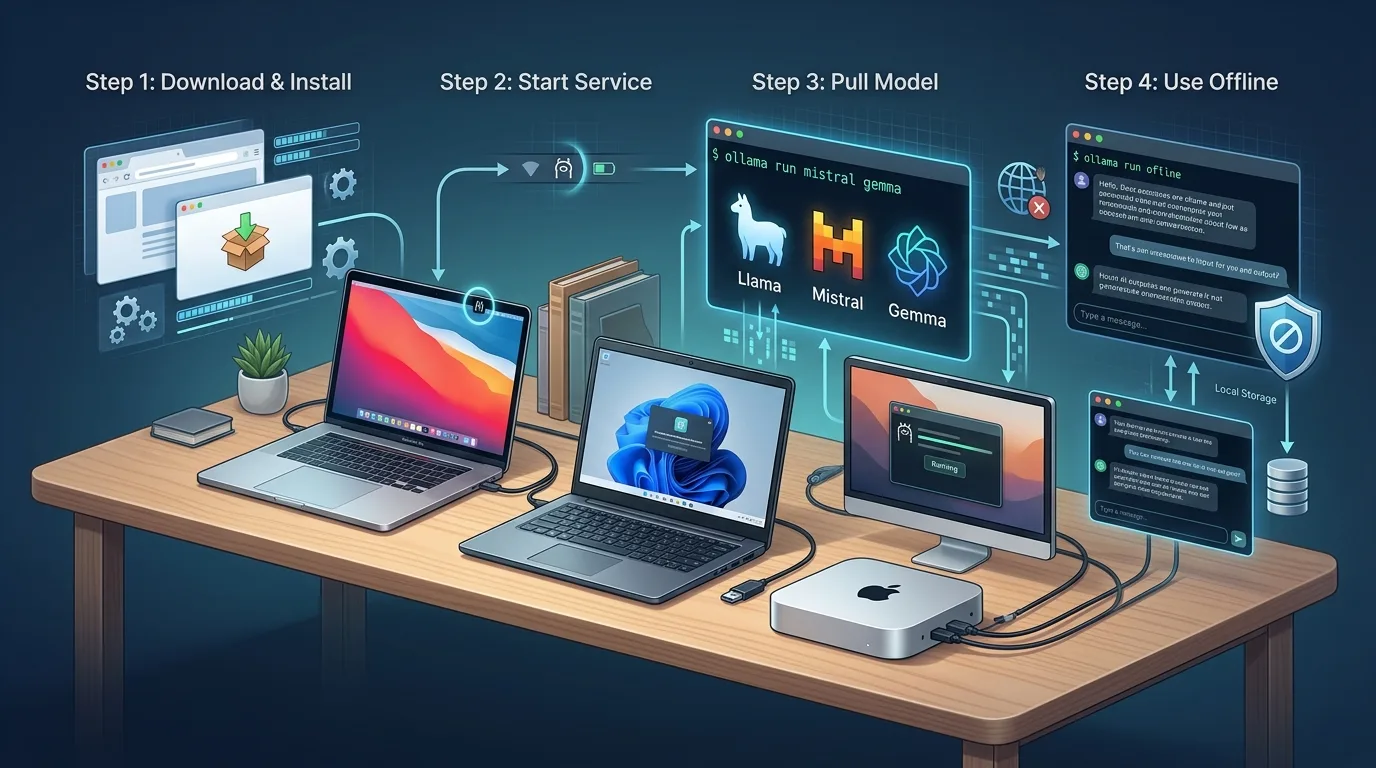
Ollama adalah salah satu cara paling mudah untuk menjalankan model AI offline di komputer sendiri. Cocok untuk pemula yang ingin coba LLM lokal tanpa ribet. Artikel ini membahas instalasi di MacBook, Mac mini, Windows, dan laptop umum, lalu lanjut ke cara download model pertama dan menjalankan chat lokal.
Kenapa Banyak Orang Pakai Ollama?
- Install cepat dan praktis.
- Model bisa dijalankan lewat terminal atau API lokal.
- Cocok untuk Mac M-series, Windows, dan Linux.
- Punya library model yang terus bertambah.
- Bagus untuk belajar prompt, testing, dan workflow lokal.
1. Persiapan Sebelum Install
- MacBook / Mac mini: ideal jika memakai Apple Silicon (M1, M2, M3, M4).
- Windows: pastikan ruang disk cukup dan RAM minimal 16 GB lebih nyaman.
- Laptop biasa: tetap bisa, tapi pilih model kecil atau quantized.
- Koneksi internet: dibutuhkan untuk download Ollama dan model pertama.
2. Install Ollama di Mac
Cara termudah di Mac adalah download dari situs resmi Ollama lalu install seperti aplikasi biasa. Setelah itu buka Terminal dan cek apakah perintah ollama sudah tersedia.
ollama --version
Kalau tampil versi, berarti instalasi sukses.
3. Install Ollama di Windows
Unduh installer Ollama untuk Windows, lalu jalankan setup. Setelah selesai, buka PowerShell atau Windows Terminal dan jalankan perintah pengecekan versi.
ollama --version
4. Install di Laptop Linux
Di Linux, Ollama biasanya diinstall lewat skrip resmi atau package yang disediakan. Setelah itu service lokal akan aktif dan model bisa dipanggil lewat terminal.
5. Download Model Pertama
Setelah Ollama terpasang, pilih model kecil dulu supaya aman untuk perangkat pemula. Contoh model yang umum dicoba adalah Llama, Qwen, Mistral, atau Phi versi kecil.
ollama pull llama3.2
Kalau model berbeda, ganti nama model sesuai library Ollama yang tersedia.
6. Cara Chat dengan Model Lokal
Setelah model selesai diunduh, Anda bisa langsung ngobrol di terminal. Gunakan prompt sederhana untuk tes kemampuan model, misalnya minta ringkasan, ide, atau bantuan coding.
Jelaskan apa itu AI model offline dalam 3 paragraf sederhana.
7. Tips Agar Lancar di Perangkat Anda
- Mulai dari model kecil dulu, jangan langsung model besar.
- Jangan buka banyak aplikasi berat saat inference berjalan.
- Di Mac, pastikan daya dan termal aman.
- Di Windows, update driver GPU jika ingin performa lebih baik.
- Kalau RAM kecil, gunakan quantized model yang lebih ringan.
8. Kapan Ollama Cocok Dipakai?
- Belajar model lokal untuk pertama kali.
- Eksperimen prompt tanpa biaya API.
- Privasi lokal untuk teks sensitif.
- Testing workflow AI internal sebelum pindah ke cloud.
Kesimpulan
Kalau Anda ingin mulai AI offline dengan cara yang paling sederhana, Ollama adalah pilihan terbaik untuk banyak orang. Instalasinya mudah, dokumentasinya cukup jelas, dan cocok dipakai di MacBook, Windows, maupun laptop Linux.
Kalau mau, saya bisa lanjut buat tutorial lanjutan: cara pakai Ollama sebagai API lokal untuk aplikasi dan coding.
Prerequisites dan Persiapan
Sebelum menginstall Ollama, pastikan sistem Anda memenuhi persyaratan: Untuk Mac — macOS 12+ (Monterey atau lebih baru), RAM minimal 8GB (16GB direkomendasikan untuk model 7B). Untuk Windows — Windows 10/11 64-bit, WSL2 atau PowerShell, RAM 8GB+. Untuk Linux — Ubuntu 20.04+, Debian 11+, atau Fedora 36+, RAM 4GB+. Semua platform membutuhkan ruang disk 5-20GB tergantung model yang didownload. GPU NVIDIA dengan CUDA sangat direkomendasikan untuk performa optimal.
Periksa juga: (1) Koneksi internet stabil untuk download model (model 7B ~4-8GB). (2) Terminal atau command prompt. (3) Hak akses admin/root untuk install. (4) GPU driver terbaru jika pakai GPU NVIDIA. Untuk Mac dengan chip Apple Silicon (M1/M2/M3/M4), Ollama mendukung GPU acceleration via Metal API — performanya sangat baik meski tanpa GPU dedicated.
Langkah-langkah Instalasi Detail
Mac: Download installer dari ollama.com atau jalankan <code>curl -fsSL https://ollama.com/install.sh | sh</code> di terminal. Installer akan menambahkan Ollama ke PATH dan memulai service. Windows: Download installer .exe dari situs resmi. Ollama akan berjalan sebagai service Windows dan menambahkan icon di system tray. Linux: Gunakan script instalasi otomatis dengan curl atau download package dari repository. Untuk Ubuntu/Debian, script instalasi akan menambahkan repository APT dan menginstall dependensi yang diperlukan.
Setelah instalasi, verifikasi dengan <code>ollama --version</code>. Jalankan <code>ollama serve</code> untuk memulai server (jika belum berjalan otomatis). Download model pertama: <code>ollama run qwen3.5:7b</code> — ini akan mendownload model ~4.5GB dan langsung memulai chat. Untuk model yang lebih ringan untuk laptop tanpa GPU, coba <code>ollama run llama3.2:3b</code> atau <code>ollama run phi4:3.8b</code>.
Troubleshooting Instalasi
Masalah umum dan solusinya: (1) 'command not found' — pastikan direktori instalasi ada di PATH atau restart terminal. (2) 'port already in use' — port 11434 sudah dipakai. Hentikan service lain atau ubah port dengan <code>OLLAMA_HOST=0.0.0.0:11435 ollama serve</code>. (3) Download lambat — gunakan mirror atau download model di jam sepi. (4) CUDA error — update driver NVIDIA ke versi terbaru. (5) Out of memory — pilih model dengan kuantisasi lebih rendah (Q4_K_M atau Q3_K).
Untuk bantuan lebih lanjut, kunjungi dokumentasi resmi Ollama di ollama.com/docs atau forum komunitas. Komunitas Ollama sangat aktif dan responsif. Jangan ragu untuk bertanya jika mengalami kendala.
Panduan Praktis Menggunakan Tutorial Install Ollama di Mac, Windows, dan Laptop: Mulai Model AI Offline Pertama Anda
Bagian ini menambahkan konteks praktis agar pembaca tidak hanya mengetahui nama tools, tetapi juga memahami kapan tools ini sebaiknya dipakai, kapan sebaiknya dihindari, dan bagaimana cara mengevaluasi hasilnya. Untuk pemula, pendekatan paling aman adalah mulai dari satu kasus penggunaan kecil: meringkas dokumen, membantu menulis draft, membuat kode sederhana, atau menyusun ide kerja. Setelah hasilnya konsisten, barulah tools dapat dimasukkan ke workflow yang lebih penting.
Sebelum memakai tools AI dalam pekerjaan nyata, pastikan Anda memahami tiga hal: jenis data yang boleh dimasukkan, kualitas output yang diharapkan, dan cara memeriksa ulang hasilnya. Jangan memasukkan data rahasia perusahaan, data pelanggan, dokumen kontrak, atau kredensial sistem ke layanan AI publik kecuali kebijakan organisasi memang mengizinkannya.
Contoh Workflow yang Disarankan
- Riset awal: minta AI membuat daftar poin penting, lalu verifikasi dengan sumber resmi.
- Drafting: gunakan AI untuk membuat struktur artikel, email, laporan, atau kode awal.
- Review: minta AI mencari kelemahan, bug, asumsi yang belum terbukti, atau bagian yang terlalu ambigu.
- Finalisasi: manusia tetap memutuskan versi akhir, terutama untuk konten publik, keputusan bisnis, dan kode produksi.
Dengan alur seperti ini, tools AI menjadi asisten produktivitas, bukan pengganti penilaian manusia. Cara ini juga membantu mengurangi risiko hallucination, jawaban terlalu percaya diri, dan kesalahan teknis yang sering muncul pada penggunaan AI tanpa review.
Checklist Evaluasi Tools AI
Gunakan checklist berikut sebelum memilih tools AI untuk pemakaian rutin: apakah hasilnya konsisten dalam beberapa percobaan, apakah dokumentasinya jelas, apakah harga sesuai kebutuhan, apakah ada batasan privasi, apakah mendukung bahasa Indonesia, dan apakah mudah diintegrasikan ke workflow Anda. Jika tools digunakan untuk coding, tambahkan pengecekan test otomatis, review manual, dan version control agar perubahan dapat dilacak dengan aman.
Lanjut Belajar AI
Jika artikel ini membantu, lanjutkan ke materi terstruktur agar pemahaman AI lebih rapi dan praktis.